코스 공통 준비
권역 자동 생성
메뉴 위치 · 좌측 메뉴 관리 → 권역 관리의 [권역 자동 생성]
배송지를 권역 수만큼 고르게 나눠 새 권역 프로젝트로 저장합니다. 지금 프로젝트는 바뀌지 않습니다. 나눌 배송지는 엑셀로 올리거나 지난 배차 내역에서 가져옵니다.
시작하기
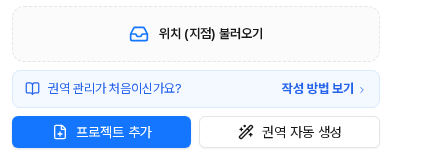
권역 관리에서 [프로젝트 추가] 옆 [권역 자동 생성]을 누릅니다. 창 맨 위 경유지에서 [엑셀 올리기]나 [배차 내역]을 고릅니다.
방법 A — 엑셀로 만들기
- [엑셀 올리기]를 고르고 [배차 입력 엑셀]에 파일을 올립니다. AI 배차(권역 기준·최적·균등), 단일 경로, 고정 배차에 올리는 입력 엑셀을 그대로 씁니다.
- 주소 확인이 끝나면 오른쪽 지도에 권역이 나뉘어 그려집니다.
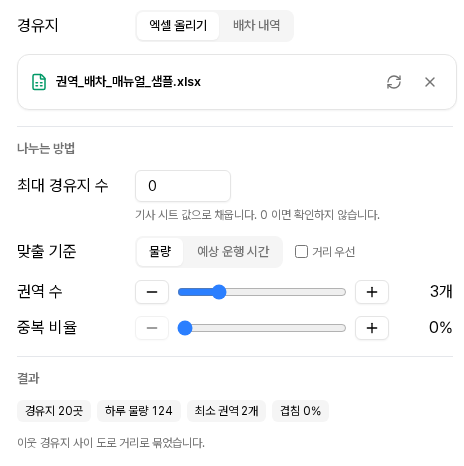
매뉴얼 샘플 엑셀을 올린 화면 — 경유지 20곳, 권역 3개
- 물량 : 엑셀의 수송량
- 권역 수·최대 경유지 수 : 처음엔 기사 시트의 차량 수와 최대 경유지 수. 차량 수로는 수송량을 넘으면 넘지 않는 최소 권역 수로 시작
- 출발·도착 형태 : 엑셀에서 자동으로 알아냄
- 못 찾은 주소 : 빼고 나눔
방법 B — 지난 배차 내역으로 만들기
- [배차 내역]을 고르고 배차 종류(권역 기준·최적 배차·균등 배차·단일 경로)와 운행일을 정합니다. 운행일은 처음에 최근 7일입니다.
- 목록에서 배차를 누릅니다. 파일 이름으로 찾기로 줄일 수 있고, 다중 선택을 켜면 여러 건을 합칩니다.
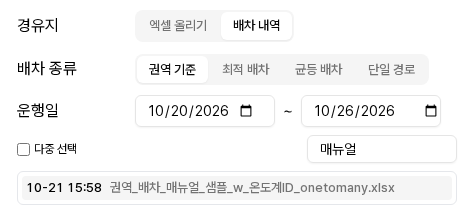
배차 내역 — 배차 종류·운행일을 고르고 목록에서 배차를 누름
- 물량 : 고른 배차가 있던 날의 하루 평균
- 같은 날 다시 돌린 배차 : 하나만 고름. 여러 개 고르면 물량이 그만큼 더해짐
- 최대 경유지 수 : 처음엔 지난 배차 노선 값
불러온 경유지
권역 관리에서 [위치 (지점) 불러오기]로 주소를 지도에 띄워 두었으면 불러온 경유지 N곳이 첫 선택지로 나옵니다. 물량·기사 정보가 없어 경유지 수로 나눕니다.
나누는 방법
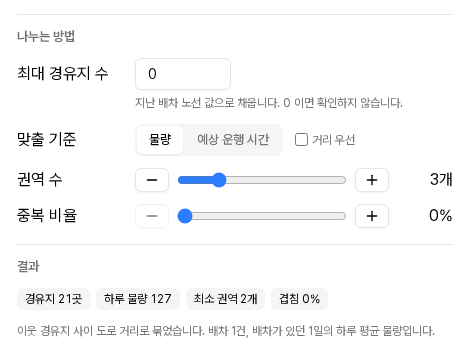
- 최대 경유지 수 : 한 권역이 맡을 경유지 상한. 넘지 않게 최소 권역 수가 정해짐. 0이면 확인하지 않음
- 맞출 기준 : 물량 또는 예상 운행 시간(경유지 작업 시간 — 모르면 5분 — 과 이웃 경유지 이동, 센터 왕복을 더한 시간)
- 거리 우선 : 켜면 가까운 경유지끼리 먼저 묶음(권역마다 물량·시간 차가 클 수 있음). 끄면 권역마다 맡을 몫을 ±10% 안으로 맞춤
- 권역 수 : 처음엔 차량 수와 최소 권역 수 중 큰 값. 경유지 수의 절반까지 늘릴 수 있음
- 중복 비율 : 이웃 권역끼리 경계를 겹치게 할 정도. 겹치지 않게 ~ 많이
결과 보기와 저장
- 오른쪽 지도와 아래 목록에서 권역마다 경유지 수·물량·예상 운행 시간을 확인합니다.
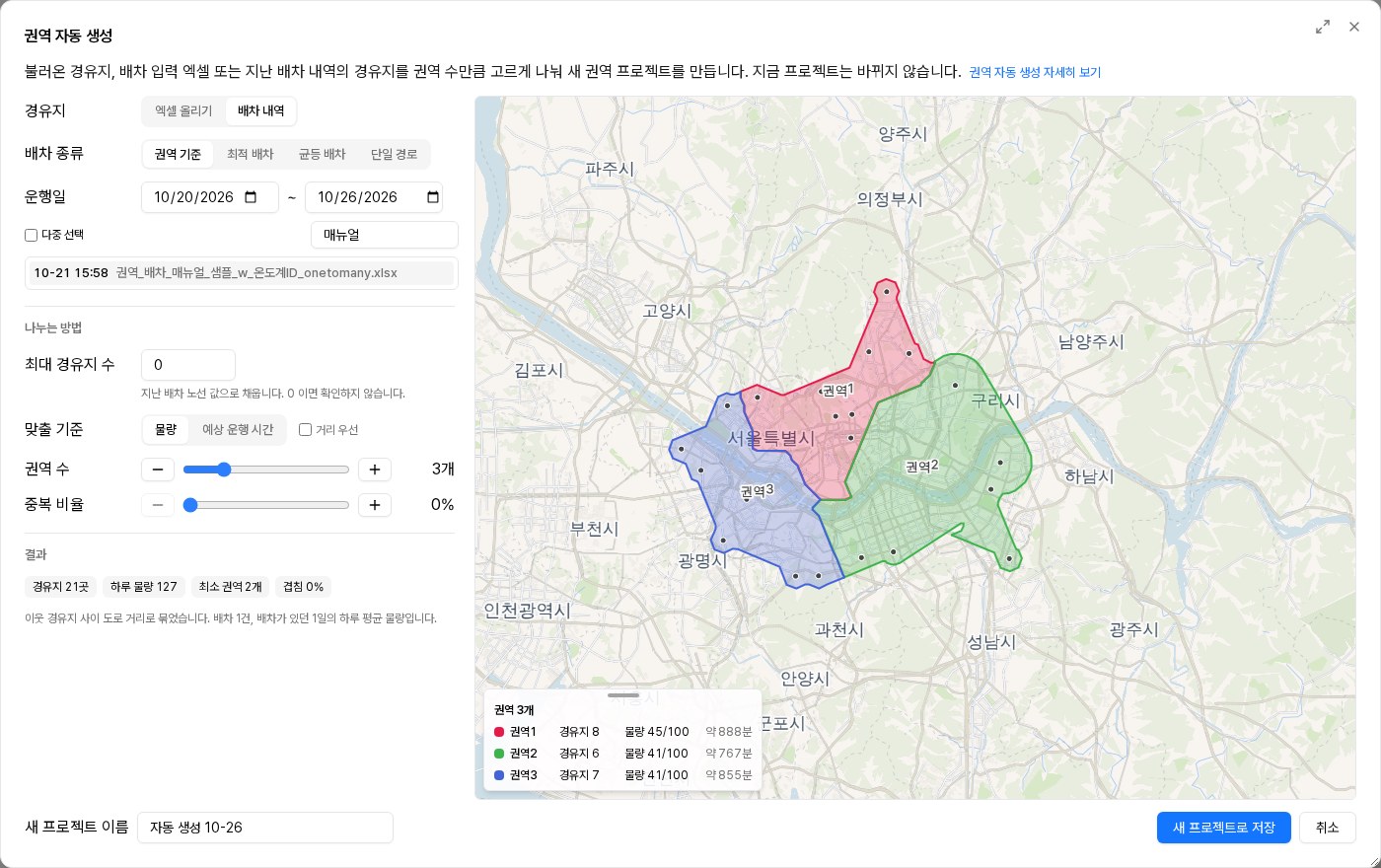
배차 내역으로 경유지 21곳을 권역 3개로 나눈 화면 - 목록이나 지도에서 권역을 누르면 그 권역만 진하게 보입니다. 오른쪽 위 크게 보기로 창을 넓힐 수 있습니다.
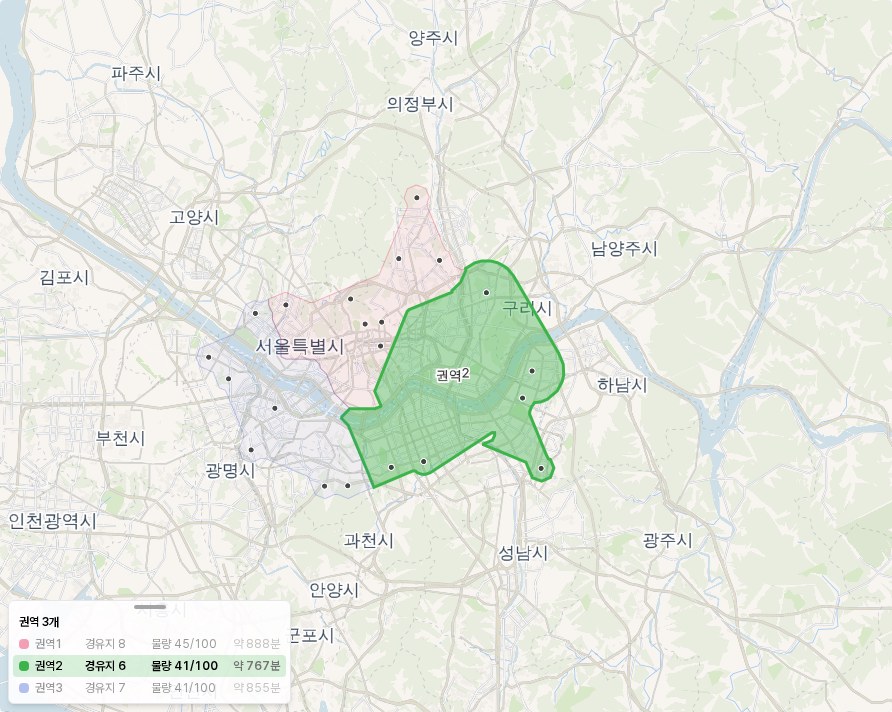
권역을 누른 화면 — 누른 권역(권역2)만 진하게 - 새 프로젝트 이름을 확인하고 [새 프로젝트로 저장]을 누릅니다. 이름은 처음에 자동 생성 월-일입니다.

창 아래 — 이름을 고치고 [새 프로젝트로 저장] - 권역 관리 목록에 새 프로젝트가 강조되어 열립니다. 꼭짓점을 끌거나 분할·합치기로 다듬은 뒤 AI 배차의 권역 프로젝트로 고릅니다.
- 요약 : 경유지 수, 하루 물량, 최소 권역 수, 겹침 비율
- 도로 거리로 묶었습니다 : 이웃 경유지 사이를 도로 거리로 잼. 도로 거리를 못 받으면 직선거리로 묶었습니다(빨간 글씨)
저장한 뒤
- 지금 쓰는 프로젝트 : 바뀌지 않음
- 권역 이름 : 권역1, 권역2 … 로 붙음. 기사 관리의 담당 권역과 맞추려면 권역 관리에서 [이름 변경]
- 권역 모양 : 경유지가 없는 곳은 비어 있을 수 있음. 권역 관리에서 꼭짓점을 끌어 넓힘