fleetSimpleLogo
|
|
ko-flag

코스 D · 배차 만들기

배차 최적화

메뉴 위치 · 좌측 메뉴 최적화 → 배차 최적화

매일 주문이 바뀌는 여러 대 운영에서, 배송지를 차량별로 나누고 방문 순서까지 함께 최적화하는 기능입니다.

1단계: 엑셀 템플릿 다운로드

아래 파일을 내려받아 입력 양식을 확인합니다.

배차최적화_매뉴얼_샘플.xlsx

2단계: 작업 시트 — 방문지 입력

배송할 목적지 주소와 수송량 등 작업 정보를 한 줄씩 입력합니다.

필수 항목

작업 ID(고유값) · 출발지 · 목적지 · 수송량 · 작업시간 (작업시간은 0으로 설정 가능)

작업 시트 입력 예시
작업 시트 입력 예시

3단계: 배차 옵션 설정

좌측 메뉴 최적화 → 배차 최적화에 엑셀을 올리고, 차량 수와 최대 운행 시간·최대 수송량 같은 한도를 설정합니다.

배차 옵션 화면
배차 옵션 화면

4단계: 최적화 실행과 결과 확인

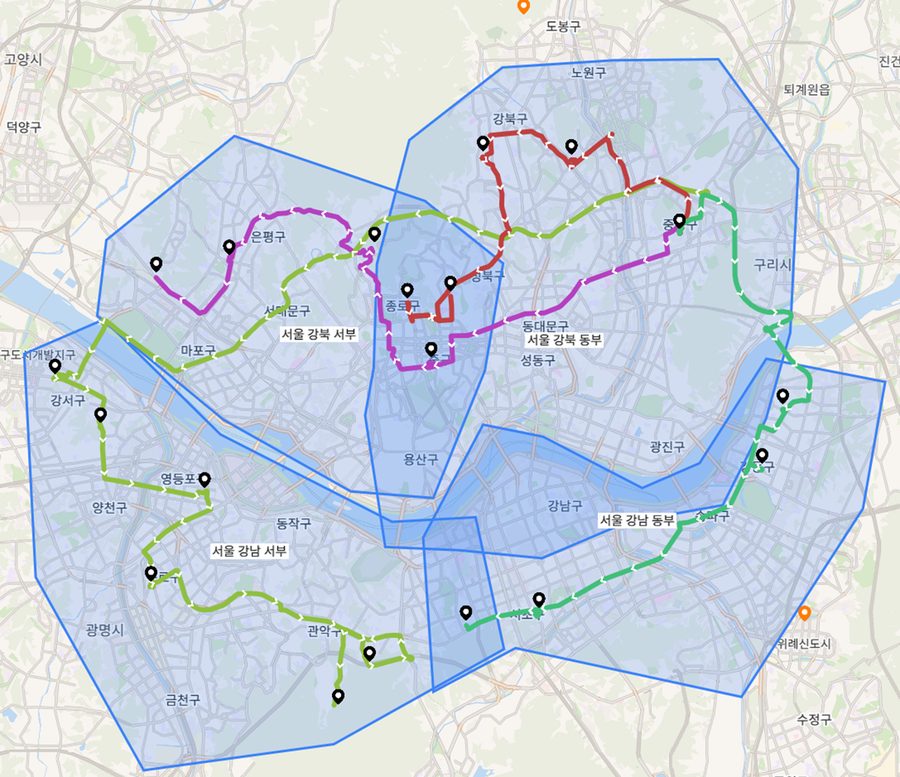
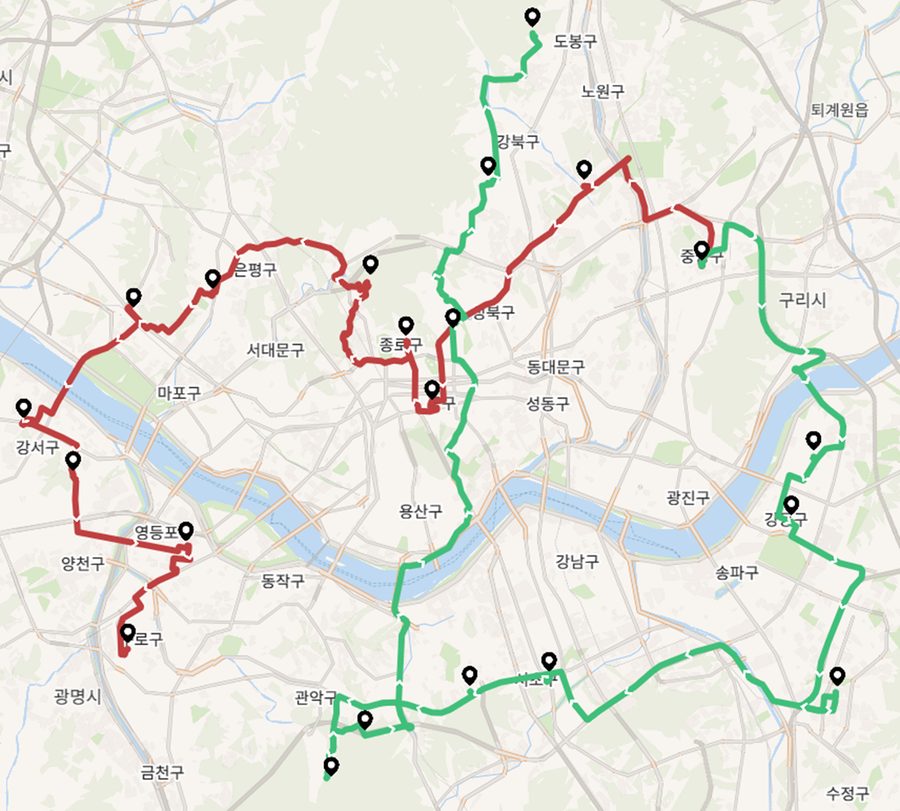
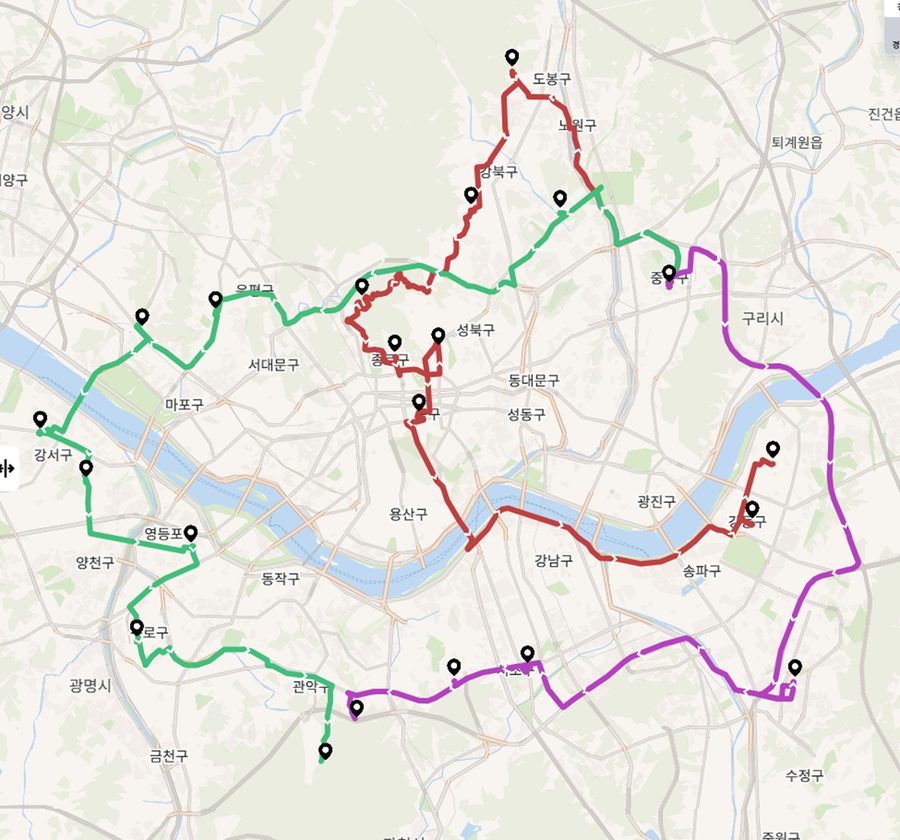
[배차 최적화하기]를 누르면 차량별 노선이 생성됩니다. 경유지를 다른 노선으로 옮기거나 순서를 바꿨다면 [노선 변경 확정]을 눌러야 반영됩니다.

배차 최적화 결과 화면
배차 최적화 결과 화면
막히면

“할당되지 않은 업무”가 많이 남으면 — 최대 운행 시간·최대 수송량 한도를 올려 다시 실행해 보세요.

5단계: 노선 전송

[노선 일괄 전송]으로 각 기사에게 경로를 한 번에 보냅니다. 일괄 전송은 엑셀에 기사 정보(기사 시트)가 있을 때 쓸 수 있고, 없으면 노선별 [노선 전송]을 쓰세요.

6단계: 배송 진행 (기사앱)

기사는 플릿튠 기사앱에서 배정된 경로를 확인하고 배송을 진행합니다.

플릿튠 기사앱 — 경로 확인 · 배송 시작 · 내비게이션 · 완료 사진

7단계: 실시간 배송 관제

관리자는 모니터링 → 운행 현황에서 각 차량의 배송 현황과 실시간 위치를 확인합니다.

운행 현황 화면 — 차량 목록과 지도 위 실시간 위치
더 자세히

시트 칸 상세, 옵션·한도 전체, 배차 변경·순서 변경 같은 결과 다듬기 도구, 기사 시트 응용은 세부 내용에 화면 캡처와 함께 정리되어 있습니다.

관련 페이지